 Manual do Blessings
O botão Anotar aparece para quem pode editar lançamentos no espaço da família.
O que o vídeo mostra, por escrito
- Para anotar um gasto, toque em Anotar, no meio da barra.
- Saída já vem marcada. Digite o valor.
- Escolha a categoria. As que você mais usa aparecem primeiro.
- A conta já vem escolhida. Toque nela se o dinheiro saiu de outra.
- Toque em Salvar saída.
- Para um dinheiro que entrou, abra Anotar e marque Entrada.
- Escolha a categoria e toque em Salvar entrada.
Toque em Anotar
É o botão redondo no meio da barra de baixo. Abre a tela Anotar, com Saída já marcada. Para um dinheiro que entrou, toque em Entrada.
Digite o valor e escolha a categoria
Use o teclado de números da própria tela. O valor aparece grande, no alto. Depois toque na categoria, por exemplo Alimentação. As que você mais usa no mês aparecem primeiro.
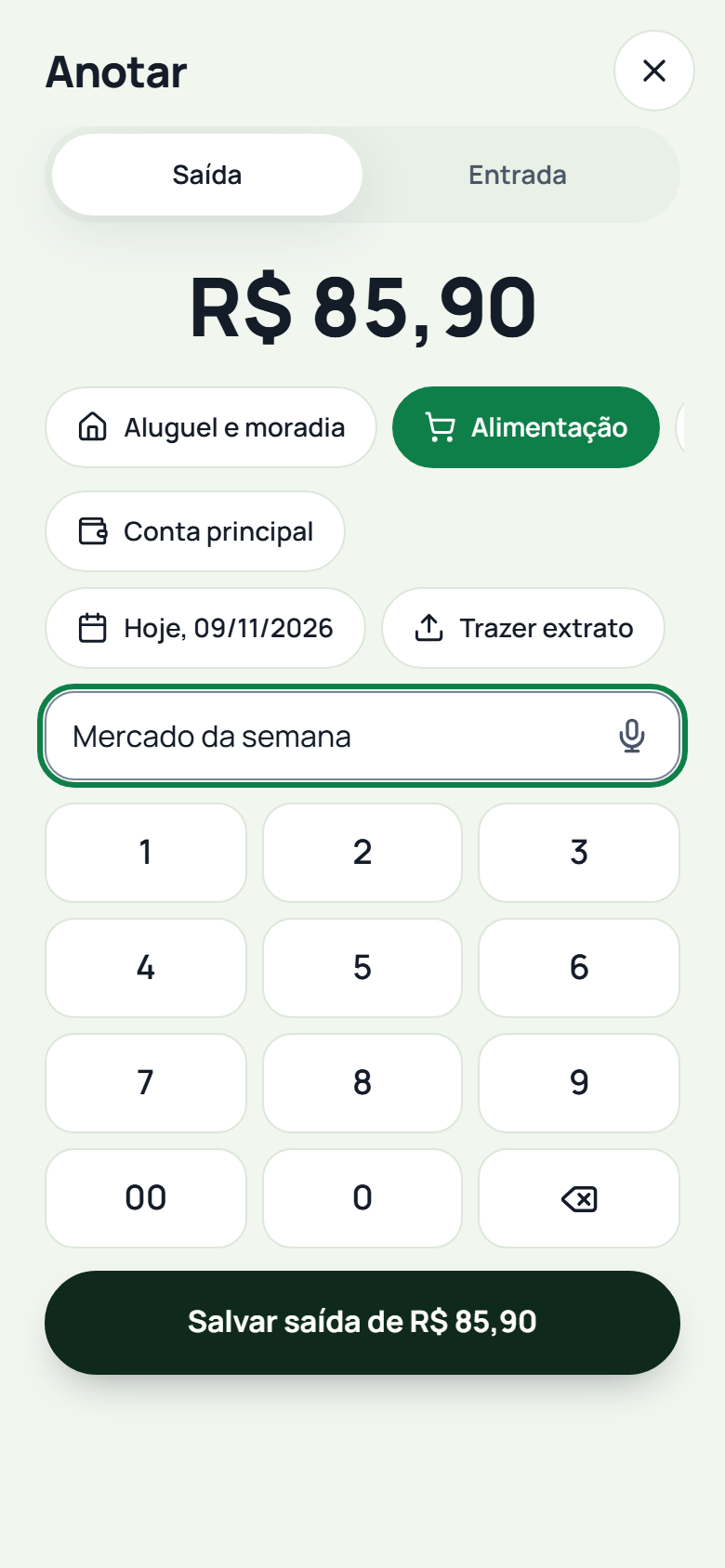
O mercado da semana: R$ 85,90 em Alimentação. DicaFalta uma categoria? Toque em Nova categoria e crie na hora. O botão aparece para quem pode configurar o espaço.
Confira a conta e a data
A conta já vem escolhida. Toque nela se o dinheiro saiu de outra, na lista Conta ou cartão. A data já vem como hoje; toque nela para mudar. Se quiser, escreva uma Descrição (opcional).
Se algo der erradoApareceu Escolha a conta? Toque nele e escolha de onde saiu o dinheiro. Se ainda não houver conta, quem pode configurar o espaço cadastra a primeira ali mesmo, sem sair do Anotar.
Salve
Toque no botão de baixo. Ele mostra o que vai ser salvo, por exemplo “Salvar saída de R$ 85,90”. A tela fecha e aparece o aviso “Saída de R$ 85,90 anotada.”.
Errou? Toque em Desfazer no próprio aviso, logo em seguida.
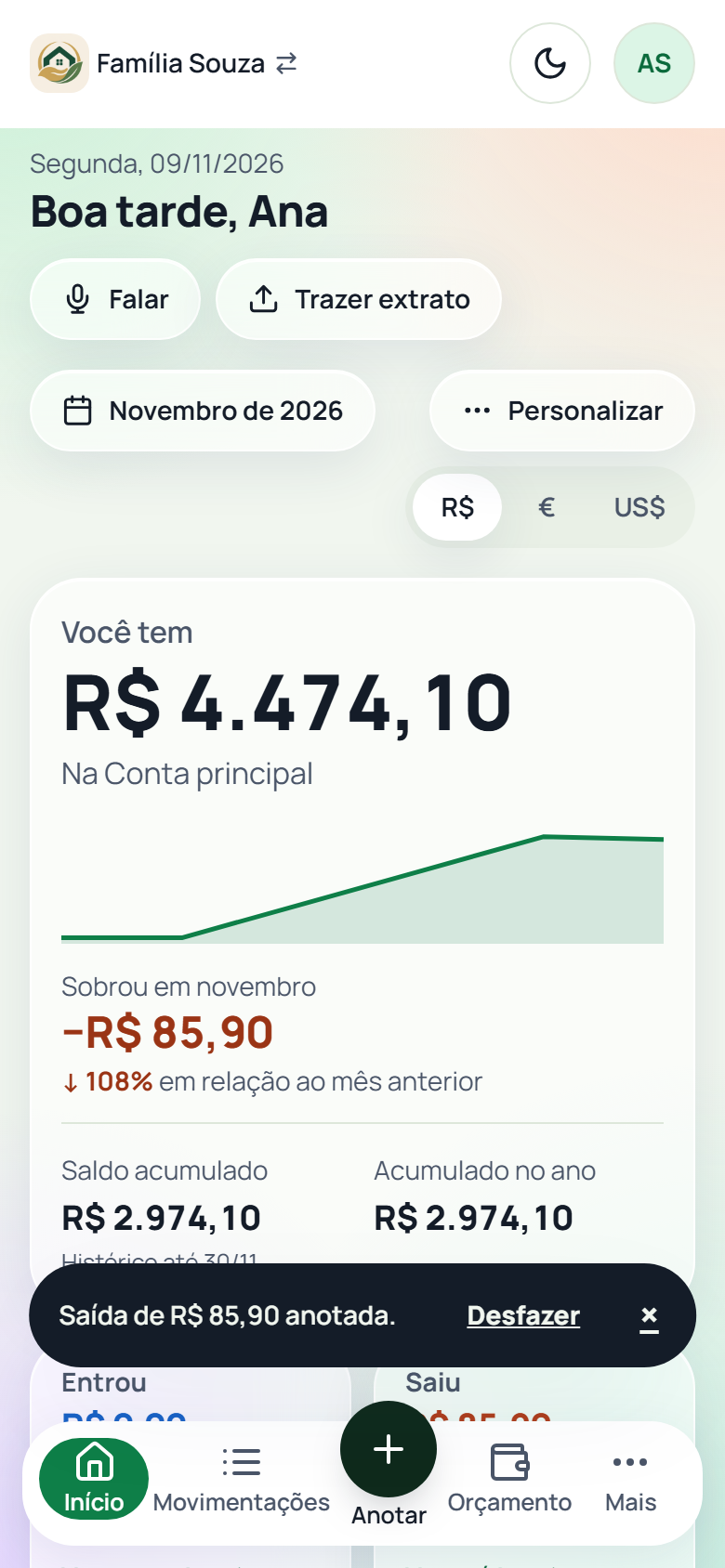
Saída anotada, com a opção de desfazer. Uma entrada é igual
Abra o Anotar, toque em Entrada, digite o valor, escolha a categoria e salve.
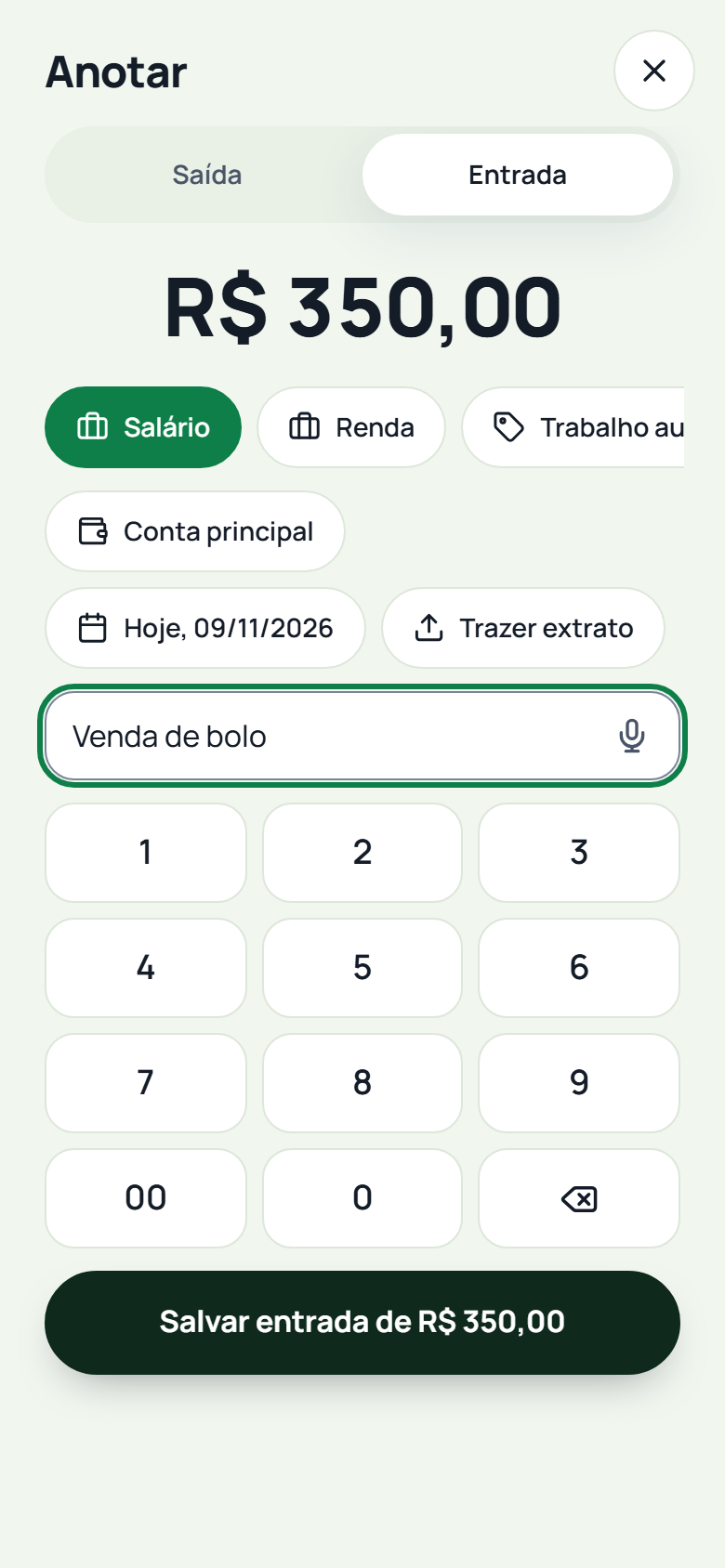
Uma venda de bolo: R$ 350,00 de entrada.
Anotar falando
Toque no microfone
No Anotar, toque no microfone que fica ao lado de Descrição (opcional). Abre Anotar por voz. Toque no botão grande e diga o valor e o que aconteceu, por exemplo: “100 de gasolina”.
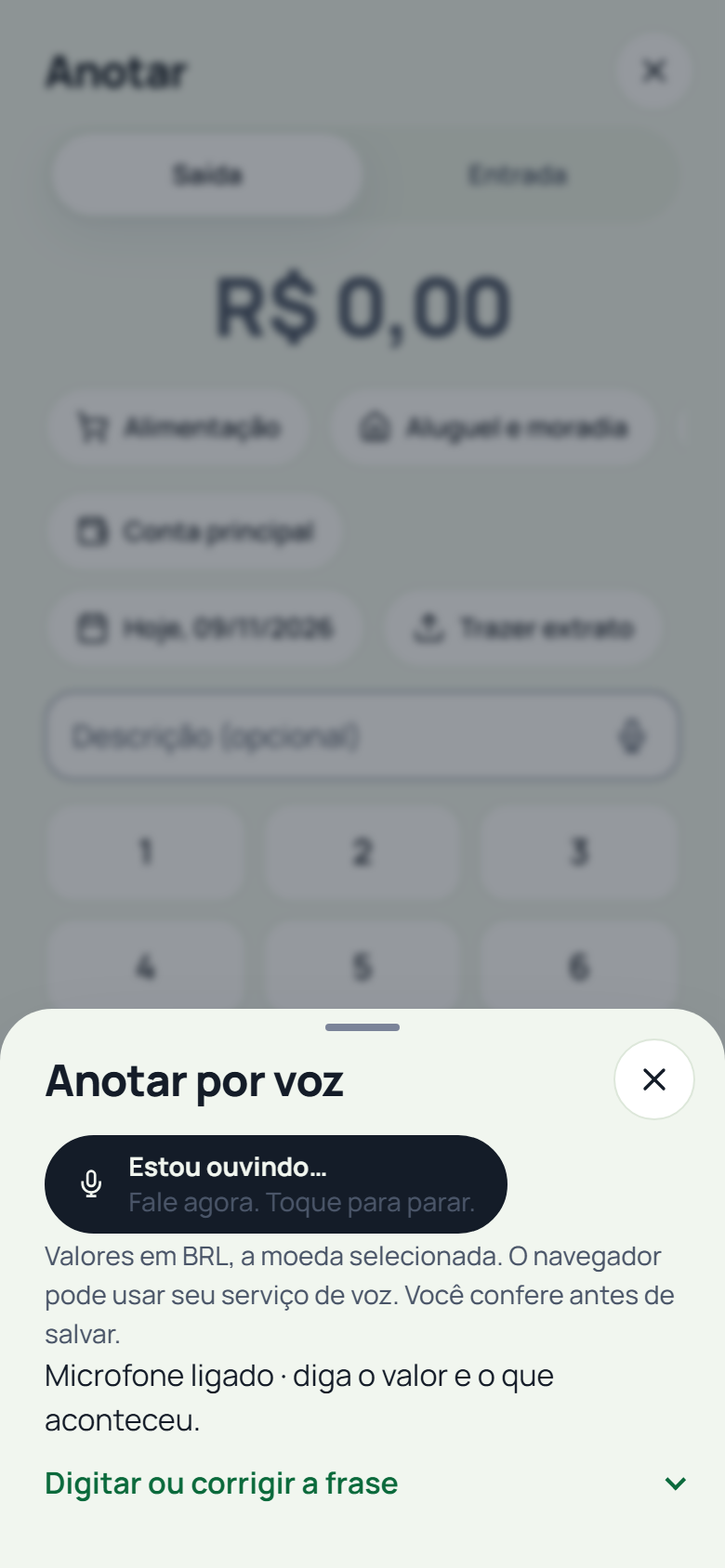
O microfone ligado, ouvindo a frase. DicaO microfone só aparece quando o navegador do celular oferece ditado.
Confira o rascunho e salve
O Blessings preenche o valor, a categoria e a descrição. Nada é salvo antes de você conferir. Confira a conta e toque no botão de salvar.
Atenção nesta versãoDepois da frase, a conta pode voltar para Escolha a conta, mesmo que você já tivesse escolhido antes. Toque nele e escolha a conta de novo antes de salvar.
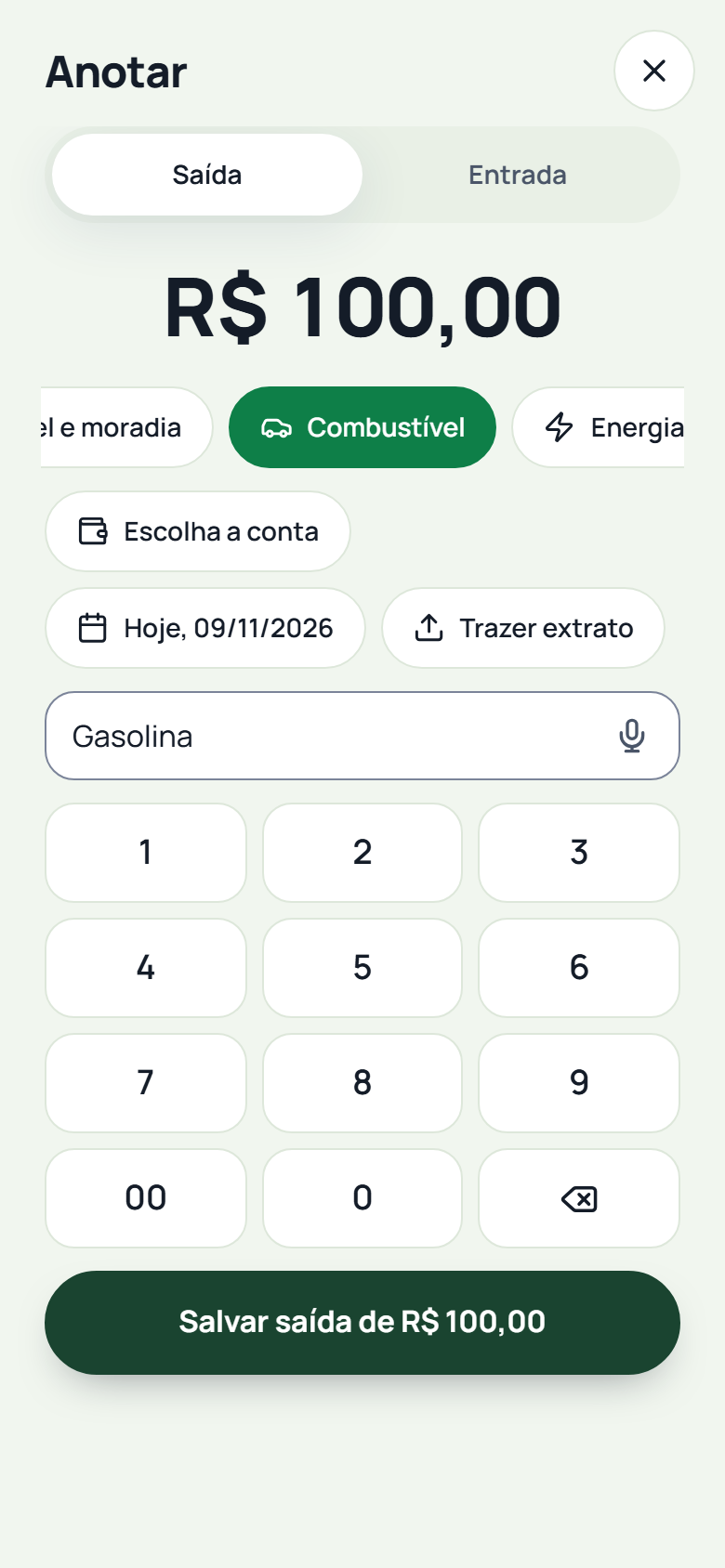
“100 de gasolina” virou uma saída de R$ 100,00. Se algo der erradoO celular não entendeu? Toque em Digitar ou corrigir a frase, escreva a frase e toque em Preencher para conferir.
No alto da tela também existe o botão Falar. Na versão 19.4.0, no celular, ele abre o Anotar por cima da tela de voz e o microfone fica escondido. Use o microfone de dentro do Anotar, como mostrado aqui.
Trazer o extrato em vez de anotar um por um
Também dá para trazer o extrato do banco e conferir tudo de uma vez. Veja em Trazer o extrato do banco.