 Manual do Blessings
Membros aparece para quem administra as pessoas da igreja: o Administrador e quem recebeu a permissão de administrar usuários. Pastor(a) e Tesoureiro(a) têm acesso completo e também veem.
Membros é o cadastro da igreja: quem faz parte dela. Equipe e acessos é quem usa o app e o que cada pessoa pode ver e fazer. Veja em Mais.
O que o vídeo mostra, por escrito
- Membros também fica em Mais. É o primeiro item.
- Toque em Novo membro.
- Só nome, situação e data de entrada são obrigatórios. Depois toque em Cadastrar membro.
Abra Membros
No celular, toque em Mais. Membros é o primeiro item da lista. A tela mostra quantos membros a igreja tem, a busca e os filtros Todos, Ativos, Inativos, Transferidos e Falecidos.
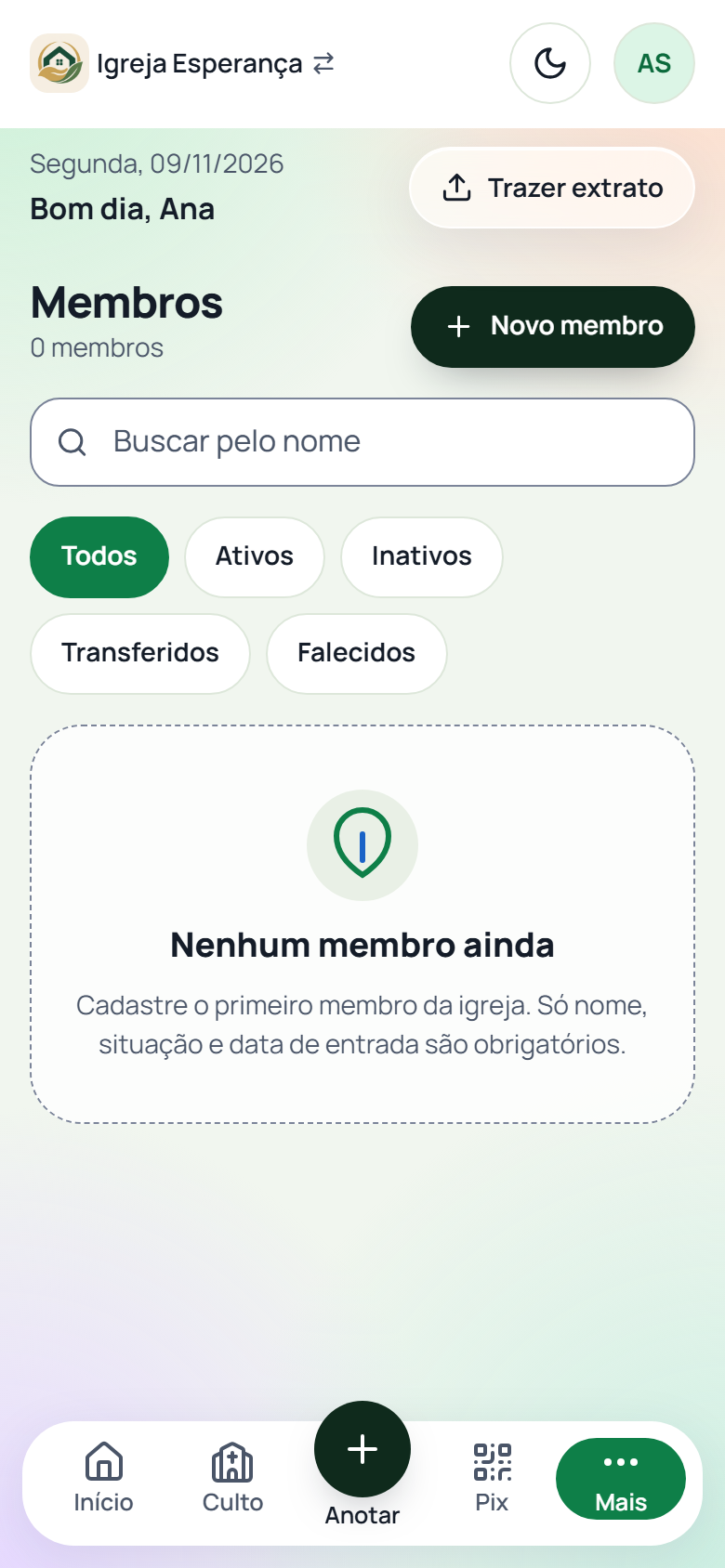
Antes do primeiro cadastro: “Nenhum membro ainda”. Toque em Novo membro e preencha
Os obrigatórios são Nome completo, Situação (já vem Ativo) e Data de entrada. Os outros grupos, como Dados pessoais, Contato, Endereço, Família vinculada e Foto, são opcionais.
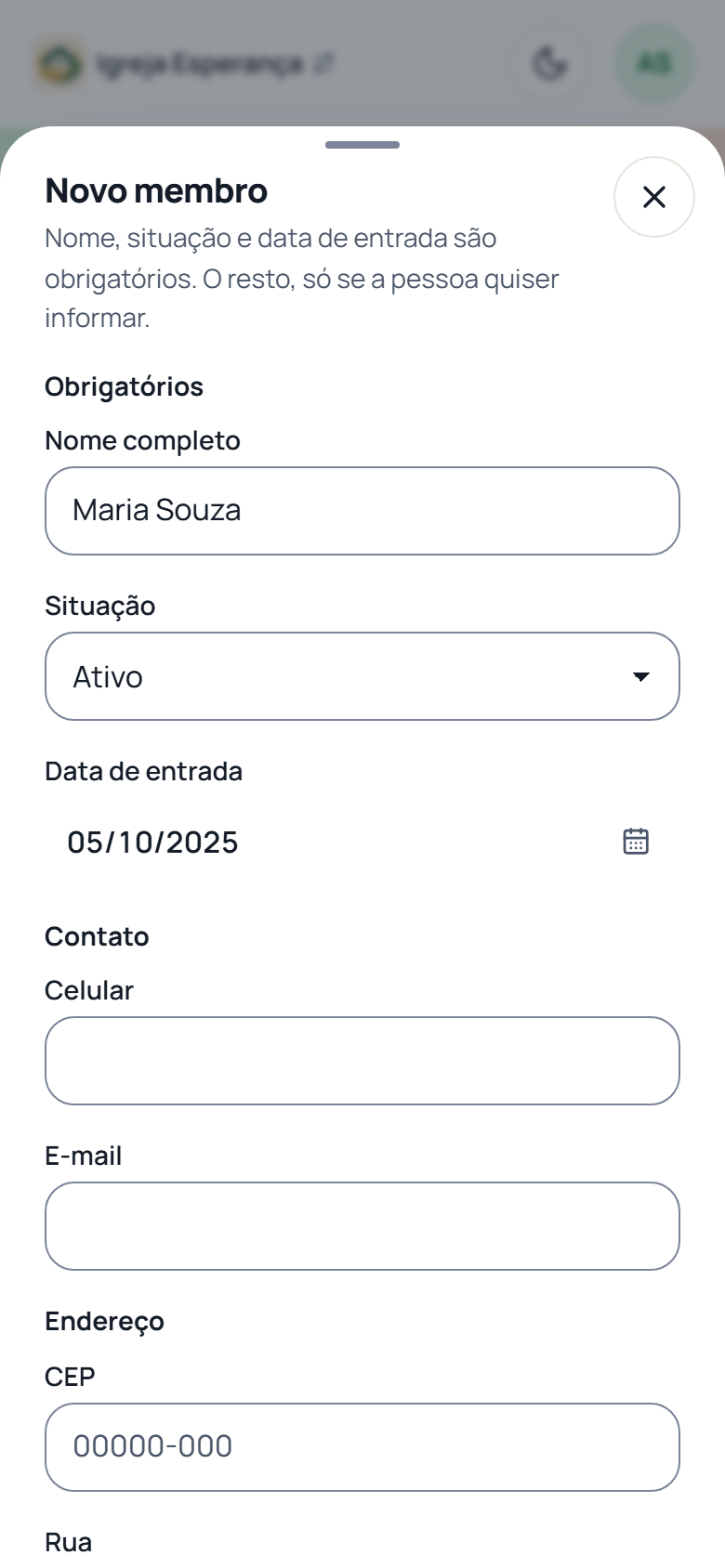
Só três campos obrigatórios. DicaPeça licença antes de anotar telefone, endereço ou data de nascimento. Só preencha o que a pessoa quiser informar.
Toque em Cadastrar membro
O membro aparece na lista, com a situação e a data de entrada. Para mudar algo depois, toque no nome, altere e toque em Salvar ficha. Aparece “Ficha atualizada.”.
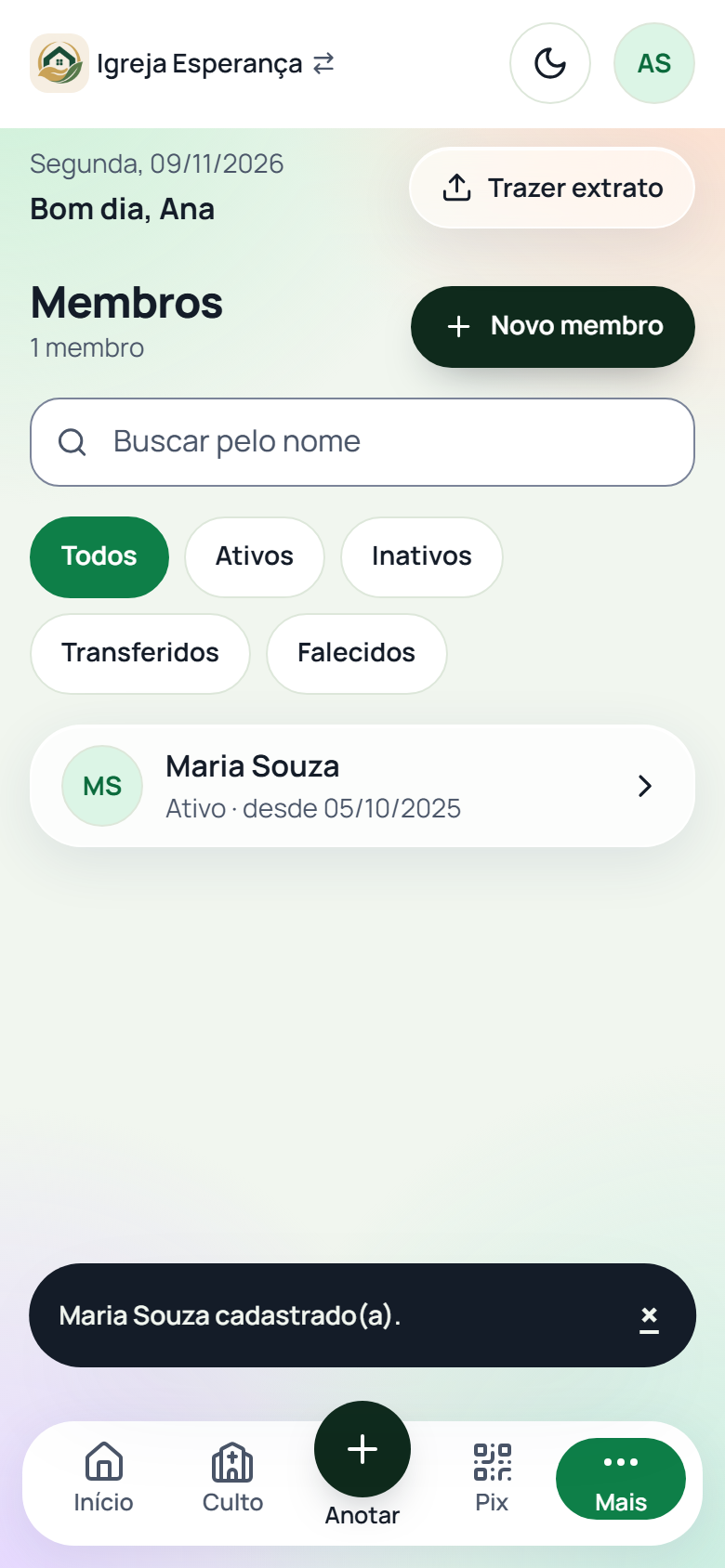
Maria Souza cadastrada. Se algo der errado“A ficha foi salva, mas a foto não.”: a ficha está guardada; tente a foto de novo (JPG, PNG ou WebP, até 5 MB). “Não foi possível salvar.”: confira a internet e toque de novo.